

Cài pixel facebook vào website là gắn mã Meta Pixel để ghi nhận hành vi như xem trang, thêm giỏ hàng, mua hàng. Để hạn chế mất dữ liệu do trình duyệt chặn theo dõi, Meta khuyến nghị kết hợp Pixel với Conversions API (CAPI).
Meta Pixel là cầu nối dữ liệu giữa website và Trình quản lý quảng cáo: ghi nhận sự kiện, đo chuyển đổi, tạo nhóm đối tượng tùy chỉnh và cung cấp tín hiệu để hệ thống phân phối quảng cáo, kể cả các chiến dịch Meta Advantage+, học đúng tệp khách. Bài viết của QC MKT hướng dẫn tạo Pixel, 4 cách cài đặt, cách kết hợp Conversions API và quy trình kiểm tra, sửa lỗi sau khi cài. Nếu đang xây chiến dịch từ đầu, đọc kèm hướng dẫn cách chạy quảng cáo Facebook hiệu quả 2026.
Meta Pixel và Conversions API khác nhau thế nào?
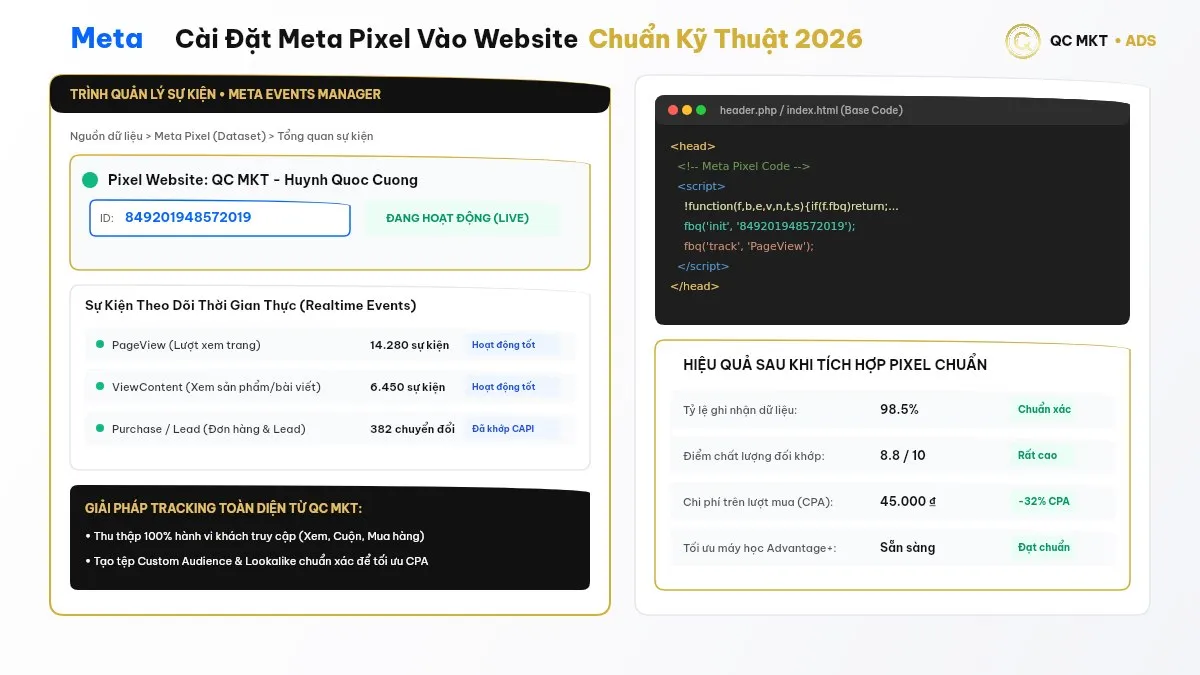
Meta Pixel là đoạn mã JavaScript chạy trên trình duyệt của người xem (client-side). Conversions API thì khác: sự kiện được gửi trực tiếp từ máy chủ website, CRM hoặc nền tảng bán hàng đến Meta (server-side), không đi qua trình duyệt. Theo Meta, Giới thiệu về Conversions API, Conversions API được thiết kế để dùng song song với Pixel, giúp dữ liệu đầy đủ và đáng tin cậy hơn.
| Tiêu chí | Meta Pixel (client-side) | Conversions API, CAPI (server-side) |
|---|---|---|
| Cơ chế hoạt động | Mã JavaScript chạy trên trình duyệt người xem, gửi sự kiện khi trang tải hoặc khi có thao tác | Máy chủ website, CRM hoặc nền tảng bán hàng gửi sự kiện trực tiếp đến Meta |
| Ảnh hưởng từ trình chặn quảng cáo, iOS, cookie | Dễ bị chặn bởi trình chặn quảng cáo, giới hạn cookie và lựa chọn từ chối theo dõi trên iOS | Không phụ thuộc trình duyệt, ít bị ảnh hưởng bởi trình chặn quảng cáo |
| Mức thất thoát dữ liệu | Meta không công bố tỷ lệ chung; mức thất thoát tùy tệp truy cập, thiết bị và trình duyệt | Bổ sung các sự kiện Pixel bỏ lỡ; độ đầy đủ phụ thuộc cách tích hợp |
| Loại dữ liệu thu thập | Sự kiện trên web: xem trang, xem nội dung, thêm giỏ hàng, bắt đầu thanh toán, mua hàng; cookie _fbp, _fbc | Sự kiện web, sự kiện ngoại tuyến (đơn chốt qua điện thoại, tại cửa hàng), trạng thái đơn trong CRM; thông tin khách hàng đã băm |
| Cách cài đặt | Dán mã, Google Tag Manager, plugin hoặc tích hợp đối tác | Tích hợp đối tác, Conversions API Gateway, GTM server-side hoặc lập trình trực tiếp |
Gửi dữ liệu song song và khử trùng lặp sự kiện hoạt động thế nào?
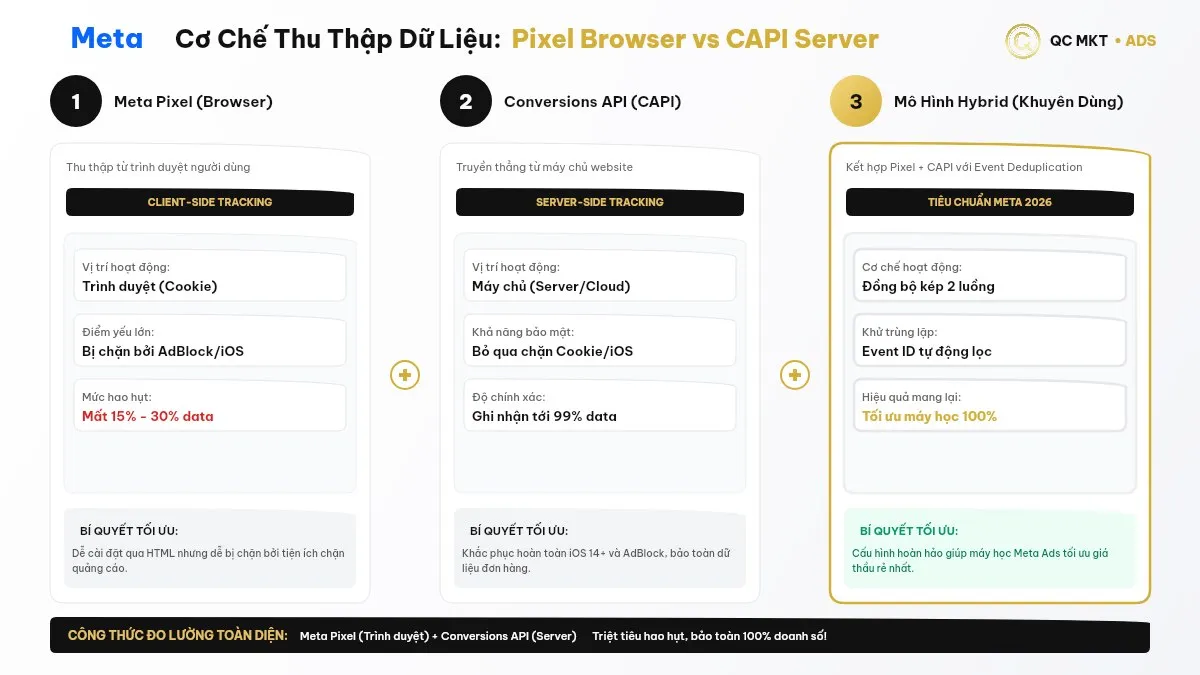
Khi chạy song song, cùng một đơn hàng có thể được gửi 2 lần: một lần từ Pixel, một lần từ CAPI. Để không tính trùng, Meta khử trùng lặp (deduplication) khi hai sự kiện có cùng tên sự kiện (event trên Pixel khớp event_name trên CAPI) và cùng mã sự kiện (eventID trên Pixel khớp event_id trên CAPI). Theo Meta for Developers, Xử lý sự kiện trùng lặp, việc khử trùng lặp chỉ áp dụng khi sự kiện trùng đến trong vòng 48 giờ kể từ sự kiện đầu tiên có cùng event_id.
Ví dụ: với đơn hàng mã 12345, Pixel gửi eventID là “order_12345” ở tham số thứ tư của lệnh fbq, đồng thời máy chủ gửi event_id “order_12345” qua CAPI:
fbq('track', 'Purchase', {value: 500000, currency: 'VND'}, {eventID: 'order_12345'});Mã event_id nên sinh một lần (ví dụ từ mã đơn hàng) và dùng chung cho cả trình duyệt lẫn máy chủ; nếu mỗi bên tự tạo mã riêng, báo cáo sẽ bị nhân đôi.
Công cụ miễn phí từ QC MKT
Pixel và Conversions API giúp đo đúng doanh thu từ quảng cáo, nhưng để biết mỗi đơn hàng có thực sự sinh lời hay không, bạn cần biết ROAS tối thiểu của sản phẩm. Tính nhanh ngưỡng hòa vốn và tỷ suất lợi nhuận bằng công cụ tính ROAS hòa vốn.
Cách tạo Meta Pixel trong Trình quản lý sự kiện
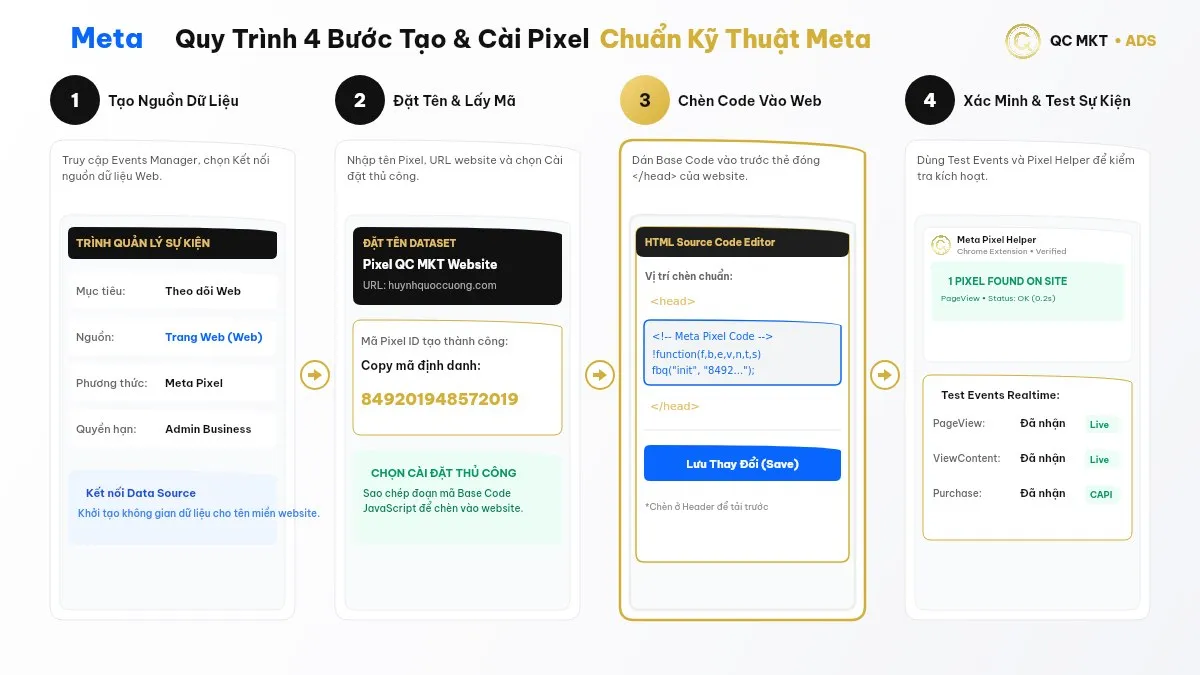
Pixel được tạo trong Trình quản lý sự kiện (Events Manager), nơi Meta hiện gọi chung các nguồn dữ liệu là tập dữ liệu (dataset). Quy trình gồm 4 bước:
- Bước 1: Đăng nhập Trình quản lý sự kiện bằng tài khoản có quyền quản trị với doanh nghiệp trong Meta Business Suite.
- Bước 2: Chọn Kết nối nguồn dữ liệu (Connect data sources) và chọn Web.
- Bước 3: Đặt tên Pixel dễ nhận biết (ví dụ: Pixel Web Cửa Hàng A), nhập URL website.
- Bước 4: Chọn cách cài đặt: thủ công, qua đối tác hoặc Conversions API, rồi làm theo hướng dẫn trên màn hình.
Tên mục và luồng thiết lập có thể thay đổi theo phiên bản Trình quản lý sự kiện, xem hướng dẫn mới nhất tại Meta, Thiết lập và cài đặt Meta Pixel.
4 cách cài Pixel Facebook vào website
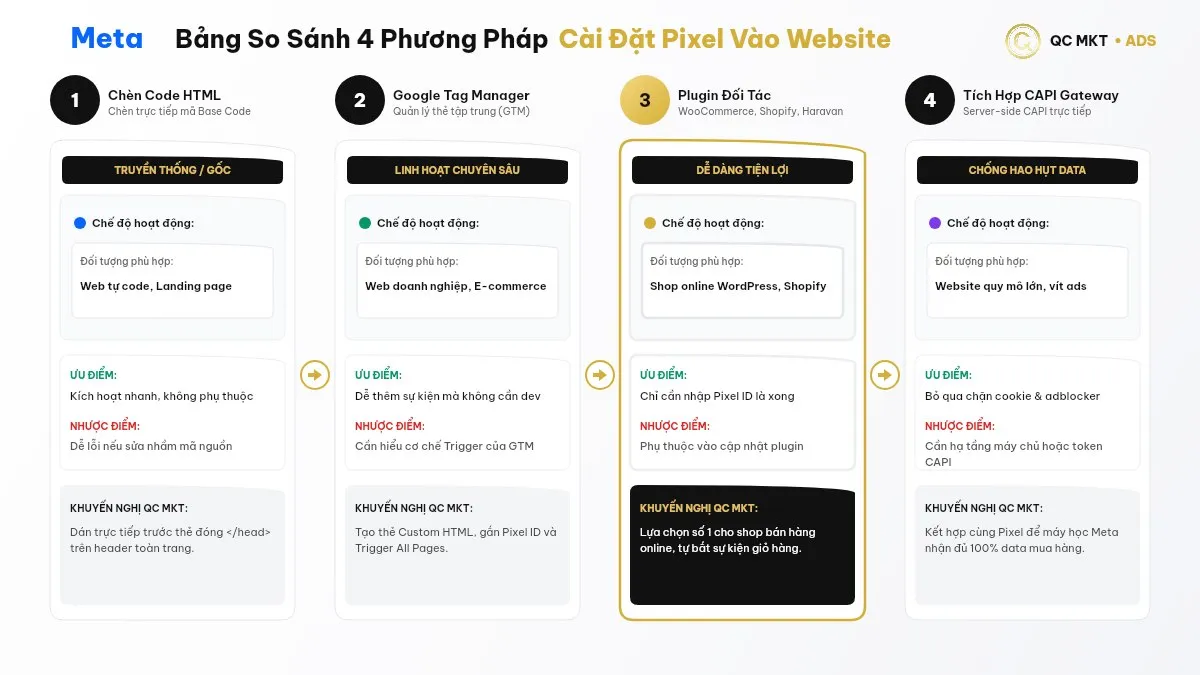
Lựa chọn phụ thuộc nền tảng website, số lượng sự kiện cần đo và nguồn lực kỹ thuật:
| Phương pháp | Phù hợp với | Độ khó | Lưu ý |
|---|---|---|---|
| 1. Chèn mã Base Code thủ công | Website đơn giản, landing page | Dễ | Sự kiện chuyển đổi phải tự thêm mã |
| 2. Google Tag Manager | Website cần nhiều thẻ, nhiều sự kiện tùy biến | Trung bình | Cần hiểu trigger, data layer |
| 3. Tích hợp đối tác (plugin, nền tảng) | WordPress, WooCommerce, Shopify, Haravan | Dễ | Phụ thuộc tính năng của plugin, nền tảng |
| 4. Conversions API Gateway | Doanh nghiệp muốn thêm dữ liệu phía máy chủ mà không cần lập trình nhiều | Trung bình | Có chi phí hạ tầng đám mây |
Phương pháp 1: Chèn mã Base Code thủ công vào thẻ <head>
Sao chép đoạn mã cơ sở (Base Code) trong Trình quản lý sự kiện và dán phía trên thẻ đóng </head> của mọi trang. Phần lõi của mã gồm lệnh khởi tạo Pixel và lệnh ghi nhận lượt xem trang; chỉ thay PIXEL_ID bằng mã Pixel thật của bạn, không chỉnh sửa phần còn lại của đoạn mã Meta cung cấp:
fbq('init', 'PIXEL_ID');
fbq('track', 'PageView');
Vị trí dán theo từng nền tảng:
- WordPress: dùng plugin chèn mã như WPCode (Insert Headers and Footers), dán vào ô Header. Hạn chế sửa trực tiếp header.php vì mã sẽ mất khi cập nhật theme (nếu bắt buộc, sửa trong child theme).
- LadiPage: vào Thiết lập trang, mục Mã JavaScript/CSS, dán vào ô trước thẻ </head>.
- Website code tay: dán vào file layout chung của toàn bộ website để mọi trang đều có mã.
Cách này chỉ cài PageView. Các sự kiện như Lead, AddToCart, Purchase cần thêm mã fbq(‘track’, …) tại đúng vị trí, ví dụ trang cảm ơn sau khi gửi form hoặc nút thêm giỏ hàng.
Mỗi ngành nên ưu tiên một bộ sự kiện chuẩn khác nhau: shop online cần ViewContent, AddToCart, InitiateCheckout, Purchase; dịch vụ, bất động sản, giáo dục cần Lead, CompleteRegistration hoặc Contact; nhà hàng, spa cần Schedule hoặc Contact. Xem cách chọn sự kiện và chiến dịch cho từng lĩnh vực tại giải pháp quảng cáo Facebook theo ngành.
Phương pháp 2: Cài qua Google Tag Manager (GTM)
Phù hợp với website cần nhiều thẻ đo lường, vì quản lý tập trung mà không cần sửa mã nguồn.
- Tạo thẻ mới: trong vùng chứa của website, vào Thẻ (Tags), chọn Mới, đặt tên “Meta Pixel, Base Code”.
- Cấu hình thẻ: chọn loại HTML tùy chỉnh (Custom HTML), dán toàn bộ Base Code; hoặc dùng mẫu thẻ Meta Pixel trong Thư viện mẫu cộng đồng của GTM.
- Kích hoạt: chọn trigger Initialization, All Pages hoặc All Pages.
- Sự kiện chuyển đổi: tạo thẻ riêng cho Lead, Purchase, kích hoạt theo trang cảm ơn hoặc sự kiện data layer; truyền value và currency “VND” cho Purchase.
- Xem trước và xuất bản: dùng chế độ Preview để kiểm tra rồi bấm Gửi (Submit).
Phương pháp 3: Tích hợp đối tác qua plugin, nền tảng bán hàng
Meta có danh sách tích hợp đối tác giúp kết nối Pixel và Conversions API mà không cần viết mã (Meta, Giới thiệu về tích hợp đối tác cho web).
- WordPress, WooCommerce: plugin chính thức Meta pixel for WordPress hỗ trợ cả Pixel và Conversions API; sau khi cài, vào trang cài đặt plugin, bấm Get Started và hoàn tất luồng Facebook Business Extension. Website WooCommerce có thể dùng plugin Facebook for WooCommerce.
- Shopify: kết nối qua ứng dụng Facebook & Instagram (kênh bán hàng của Meta) và chọn mức chia sẻ dữ liệu.
- Haravan: nhập Pixel ID trong phần cài đặt tích hợp, marketing của nền tảng; hỏi nhà cung cấp xem gói đang dùng có hỗ trợ Conversions API hay không.
Lưu ý: chỉ dùng một cách cài cho mỗi Pixel. Vừa dán mã thủ công, vừa bật plugin hoặc GTM sẽ làm sự kiện bị nhân đôi.
Phương pháp 4: Cài đặt Conversions API Gateway
Conversions API Gateway là giải pháp gửi sự kiện phía máy chủ chạy trên hạ tầng đám mây của bạn, thiết lập qua Trình quản lý sự kiện mà không cần lập trình nhiều (Meta, Giới thiệu về Conversions API Gateway). Gateway giúp bổ sung sự kiện Pixel bị bỏ lỡ, đổi lại phát sinh chi phí hạ tầng hằng tháng. So sánh ưu nhược điểm giữa Gateway, tích hợp đối tác và lập trình trực tiếp tại Meta, So sánh các cách thiết lập Conversions API.
Quy trình kiểm tra và sửa lỗi sau khi cài Pixel
Trước khi chạy quảng cáo chuyển đổi, cần kiểm tra theo 3 lớp: trình duyệt, Trình quản lý sự kiện và chất lượng dữ liệu máy chủ.
| Công cụ | Vị trí | Dấu hiệu hoạt động đúng |
|---|---|---|
| Meta Pixel Helper | Tiện ích mở rộng trên Chrome | Biểu tượng đổi màu khi phát hiện Pixel; sự kiện PageView có dấu tích xanh, không có cảnh báo vàng hoặc lỗi đỏ |
| Thử nghiệm sự kiện (Test Events) | Trình quản lý sự kiện, tab Thử nghiệm sự kiện | Sự kiện hiện gần như theo thời gian thực khi thao tác trên web; với CAPI thấy cả nguồn Trình duyệt và Máy chủ, đã khử trùng lặp |
| Chẩn đoán (Diagnostics) | Trình quản lý sự kiện, tab Chẩn đoán | Không có cảnh báo về thiếu tham số, sự kiện trùng hoặc khử trùng lặp thất bại |
Dùng Meta Pixel Helper kiểm tra tín hiệu
Cài tiện ích Meta Pixel Helper trên Chrome rồi mở website. Theo Meta for Developers, Meta Pixel Helper, biểu tượng chuyển màu xanh dương khi trang có cài Pixel; nếu không đổi màu nghĩa là trang chưa có Pixel. Bấm vào biểu tượng để xem Pixel ID và từng sự kiện:
- Dấu tích xanh lá: sự kiện gửi thành công.
- Cảnh báo vàng: sự kiện gửi được nhưng thiếu hoặc sai tham số, ví dụ Purchase thiếu currency.
- Lỗi đỏ: mã cài lỗi, Pixel ID sai hoặc sự kiện không gửi được.
Pixel Helper chỉ đọc được tín hiệu trên trình duyệt, không thấy sự kiện gửi qua Conversions API.
Kiểm tra tab Thử nghiệm sự kiện
Trong Trình quản lý sự kiện, chọn Pixel (tập dữ liệu), mở tab Thử nghiệm sự kiện, nhập URL website và thao tác thử: xem trang, thêm giỏ, điền form, đặt đơn test. Với CAPI, dùng mã thử nghiệm (test_event_code) cho sự kiện máy chủ (Meta, Điều hướng Trình quản lý sự kiện).
Tối ưu điểm chất lượng khớp sự kiện (EMQ)
Event Match Quality (EMQ) là điểm trên thang 0 đến 10, cho biết thông tin khách hàng gửi từ máy chủ hiệu quả đến đâu trong việc khớp sự kiện với tài khoản Meta (Meta for Developers, Dataset Quality API). Meta không công bố mốc điểm “đạt chuẩn”; theo kinh nghiệm QC MKT, nên đặt mục tiêu tham khảo từ 7.0/10 trở lên cho sự kiện mua hàng và lead. Cách cải thiện:
- Gửi thêm thông tin khách hàng qua CAPI: email (em), số điện thoại (ph), họ tên (fn, ln), thành phố (ct), external_id. Các trường này phải được chuẩn hóa và băm SHA-256 trước khi gửi (Meta for Developers, Using the API).
- Gửi kèm tham số fbp, fbc, địa chỉ IP (client_ip_address) và user agent của trình duyệt; các tham số này không băm.
- Bật so khớp nâng cao tự động (Automatic Advanced Matching) cho Pixel trong cài đặt tập dữ liệu (Meta, So khớp nâng cao).
- Chuẩn hóa số điện thoại có mã quốc gia (ví dụ 84 thay cho số 0 đầu), email viết thường, bỏ khoảng trắng; tên thành phố viết thường, không dấu, không khoảng trắng trước khi băm.
- Chỉ thu thập và gửi dữ liệu khách hàng khi website có chính sách quyền riêng tư phù hợp và tuân thủ quy định về bảo vệ dữ liệu cá nhân.
Những lỗi phổ biến khiến Pixel không ghi nhận chuyển đổi
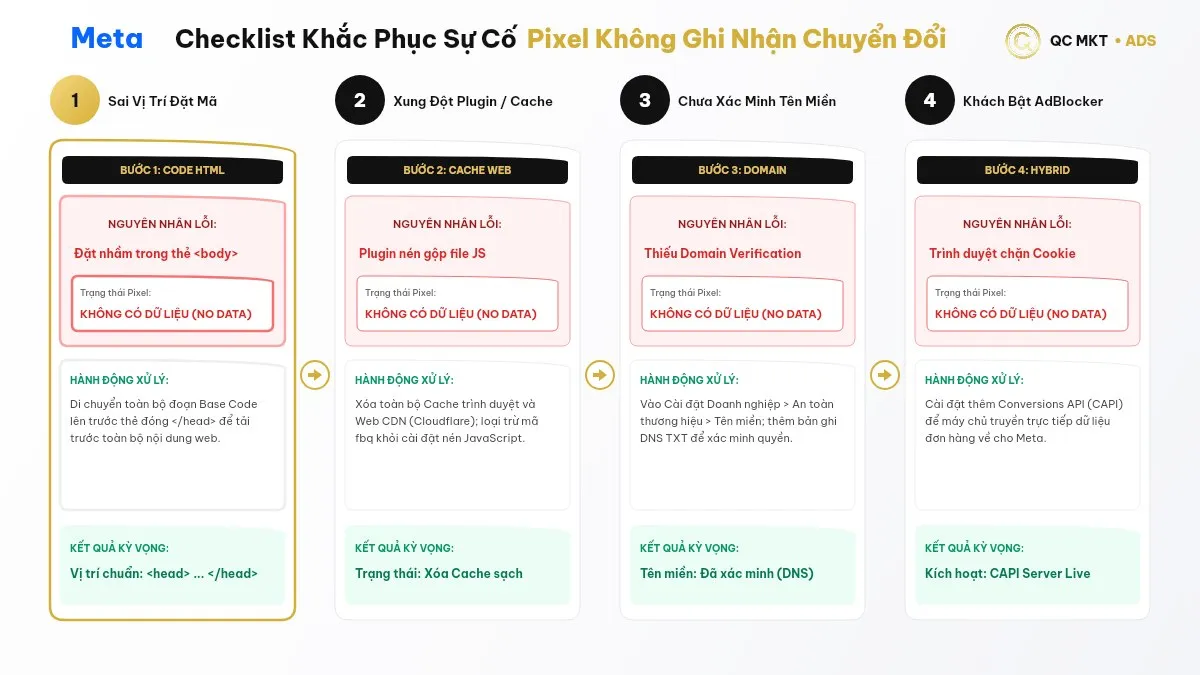
Bảng dưới tổng hợp các sự cố QC MKT thường gặp khi tiếp nhận tài khoản và cách xử lý:
| Sự cố | Nguyên nhân thường gặp | Cách khắc phục |
|---|---|---|
| Pixel không hoạt động | Mã dán sai vị trí, sai Pixel ID, plugin cache hoặc tối ưu JavaScript chặn mã | Đặt mã trong <head>; kiểm tra Pixel ID; loại trừ mã Pixel khỏi tính năng gộp, trì hoãn JavaScript của plugin cache |
| Sự kiện ghi nhận gấp đôi | Cài Pixel bằng 2 cách cùng lúc (mã thủ công và GTM hoặc plugin); CAPI thiếu event_id khớp | Chỉ giữ một cách cài; truyền event_id và event_name giống nhau giữa Pixel và CAPI |
| Purchase thiếu giá trị | Sự kiện không truyền value và currency | Truyền value và currency “VND” qua data layer hoặc plugin |
| Sự kiện Lead không ghi nhận | Form không chuyển sang trang cảm ơn, trigger cấu hình sai | Dùng trang cảm ơn riêng hoặc trigger theo sự kiện gửi form thành công |
| Điểm EMQ thấp | Máy chủ gửi ít thông tin khách hàng, dữ liệu chưa chuẩn hóa trước khi băm | Bổ sung email, số điện thoại, fbp, fbc; chuẩn hóa định dạng trước khi băm SHA-256 |
| Số liệu Ads Manager lệch Events Manager | Khác cửa sổ phân bổ, khác cách đếm | Đối chiếu theo giải thích của Meta và doanh thu thật trong CRM |
Checklist sau khi cài Pixel và CAPI
- Pixel Helper nhận đúng 1 Pixel ID cho mỗi tài khoản quảng cáo, PageView không lỗi.
- Các sự kiện chính (ViewContent, AddToCart, Lead, Purchase) hiện trong tab Thử nghiệm sự kiện.
- Sự kiện có cả nguồn Trình duyệt và Máy chủ, đã khử trùng lặp.
- Purchase có value và currency đúng, khớp giá trị đơn hàng thật.
- Theo dõi điểm EMQ và tab Chẩn đoán hằng tuần.
- Đối soát số chuyển đổi với đơn hàng thật; xem cách đánh giá hiệu quả quảng cáo Facebook và chỉ số ROAS.
Nếu chạy cả TikTok Ads, quy trình tương tự áp dụng cho TikTok Pixel. Dữ liệu tracking đúng cũng là nền tảng để ứng dụng AI trong quảng cáo Facebook hiệu quả. Cần đội ngũ cài Pixel, CAPI và đo doanh thu thật, tham khảo dịch vụ quảng cáo Facebook của QC MKT hoặc gọi hotline 098.3304.736.
Pixel và GA4 đo đúng chuyển đổi cũng là nền tảng để đánh giá kênh tự nhiên. Doanh nghiệp muốn tăng khách từ Google song song với quảng cáo có thể tham khảo dịch vụ seo website của QC MKT.

Câu hỏi thường gặp khi cài Pixel Facebook vào website
Một website có cài được nhiều Pixel không?
Có. Meta for Developers có hướng dẫn riêng về việc dùng nhiều Pixel trên cùng một trang, kèm lệnh trackSingle để gửi sự kiện cho đúng Pixel. Nên quản lý tập trung qua Google Tag Manager để tránh trùng sự kiện.
Cài Pixel có làm chậm website không?
Mã cơ sở của Meta Pixel tải thư viện theo cơ chế bất đồng bộ (async), nên thường ít ảnh hưởng đến việc hiển thị nội dung. Tuy vậy, càng nhiều thẻ theo dõi thì trang càng nặng; nên kiểm tra tốc độ sau khi cài và gỡ thẻ không còn dùng.
Có bắt buộc cài Conversions API không?
Không bắt buộc về kỹ thuật, nhưng Meta khuyến nghị dùng Conversions API cùng Pixel để dữ liệu đầy đủ hơn. Với website bán hàng, chạy chiến dịch chuyển đổi hoặc chi tiêu lớn, QC MKT xem đây là thiết lập nên có.
Cài xong bao lâu thì thấy dữ liệu?
Tab Thử nghiệm sự kiện hiển thị gần như ngay khi thao tác trên website. Báo cáo tổng hợp và điểm EMQ cần thêm thời gian để cập nhật.
Nguồn tham khảo
Tài liệu tham khảo cho các nội dung chính trong bài:
| Nguồn tham khảo | Đơn vị phát hành | Nội dung liên quan |
|---|---|---|
| Thiết lập và cài đặt Meta Pixel | Meta Business Help Center | Tạo Pixel, cách cài đặt trên website |
| Giới thiệu về Conversions API | Meta Business Help Center | Cơ chế gửi sự kiện từ máy chủ; khuyến nghị dùng cùng Pixel |
| Xử lý sự kiện trùng lặp Pixel và Conversions API | Meta for Developers | Khử trùng lặp bằng event_id và event_name trong 48 giờ |
| Tích hợp đối tác cho web; Meta pixel for WordPress | Meta Business Help Center; WordPress.org | Cài Pixel và CAPI qua plugin, nền tảng |
| Giới thiệu về Conversions API Gateway; So sánh các cách thiết lập CAPI | Meta Business Help Center | Thiết lập CAPI qua Gateway và các phương án khác |
| Meta Pixel Helper; Track multiple events | Meta for Developers | Kiểm tra Pixel trên trình duyệt; dùng nhiều Pixel trên một trang |
| Dataset Quality API; Using the API | Meta for Developers | EMQ trên thang 10; băm SHA-256 thông tin khách hàng |
| So khớp nâng cao; Điều hướng Trình quản lý sự kiện | Meta Business Help Center | Advanced Matching; tab Thử nghiệm sự kiện |
| Kinh nghiệm triển khai đo lường | QC MKT | Mục tiêu EMQ tham khảo, bảng lỗi thường gặp, checklist sau khi cài |
Giao diện Trình quản lý sự kiện có thể thay đổi; thông tin cập nhật tháng 11/2026.
Bài viết này có hữu ích với bạn không?
Tác giả
Huỳnh Quốc Cường
CEO & Founder QC MKT | Chuyên gia Digital Marketing tổng thể cho doanh nghiệp SMEs
Huỳnh Quốc Cường là chuyên gia Digital Marketing với hơn 3 năm kinh nghiệm triển khai chiến lược Marketing tổng thể cho doanh nghiệp SMEs tại Nha Trang – Khánh Hòa.
Anh tập trung vào quảng cáo hiệu suất (Performance Marketing), tối ưu chi phí chuyển đổi (CPL) và xây dựng hệ thống remarketing đa kênh nhằm tăng trưởng khách hàng bền vững.
Đã trực tiếp triển khai hơn 200 chiến dịch và tham gia xây dựng hệ thống Marketing cho hơn 50 doanh nghiệp trong các lĩnh vực spa, bất động sản, F&B, khách sạn và du lịch.
Ngoài việc triển khai thực tế, anh còn tham gia đào tạo và tư vấn chiến lược giúp doanh nghiệp tối ưu hiệu quả marketing và phát triển lâu dài.
Bài viết liên quan
Chạy Quảng Cáo Facebook Bất Động Sản: Ra Lead Chất Lượng
Landing Page Facebook Là Gì? Hiểu Đúng Để Không Đốt Tiền Ads | QC MKT
Cách Tối Ưu Quảng Cáo Facebook Giảm CPA Thực Chiến
Page Post Engagement Là Gì? Các Loại Engagement Phổ Biến Trên Facebook | QC MKT
Cách Tìm Khách Hàng Tiềm Năng Trên Facebook| 10 Phương Pháp 2026
Phân Loại Các Hình Thức Quảng Cáo Facebook Chuẩn Meta